Manuele ondertekenflow
Documenten gemaakt in VLOK die u laat ondertekenen buiten VLOK (manueel of in een externe ondertekenapplicatie anders dan de Vlaamse handtekenmap) krijgen de status Ter manuele ondertekening. U drukt ze eerst af of downloadt het document, laat ze ondertekenen en vervangt het oorspronkelijke document in VLOK met het ondertekende document.
Bij de manuele ondertekening maakt VLOK geen taken aan omdat de ondertekening gebeurt buiten VLOK.
Deze ondertekenflow is enkel van toepassing op lokale besturen die kiezen voor manuele ondertekening. Gebruikers van Wonen in Vlaanderen of gemeenten die kiezen voor digitale ondertekening zie:
Placeholders digitale ondertekening voor externe ondertekenapplicaties
U kunt onzichtbare placeholders toevoegen op documenten zodat de externe applicatie exact weet op welke plaats de digitale handtekening moet komen.
-
Uitbreiding organisatieparameters met twee nieuwe placeholders digitale ondertekening.
(klik om afbeelding te vergroten)
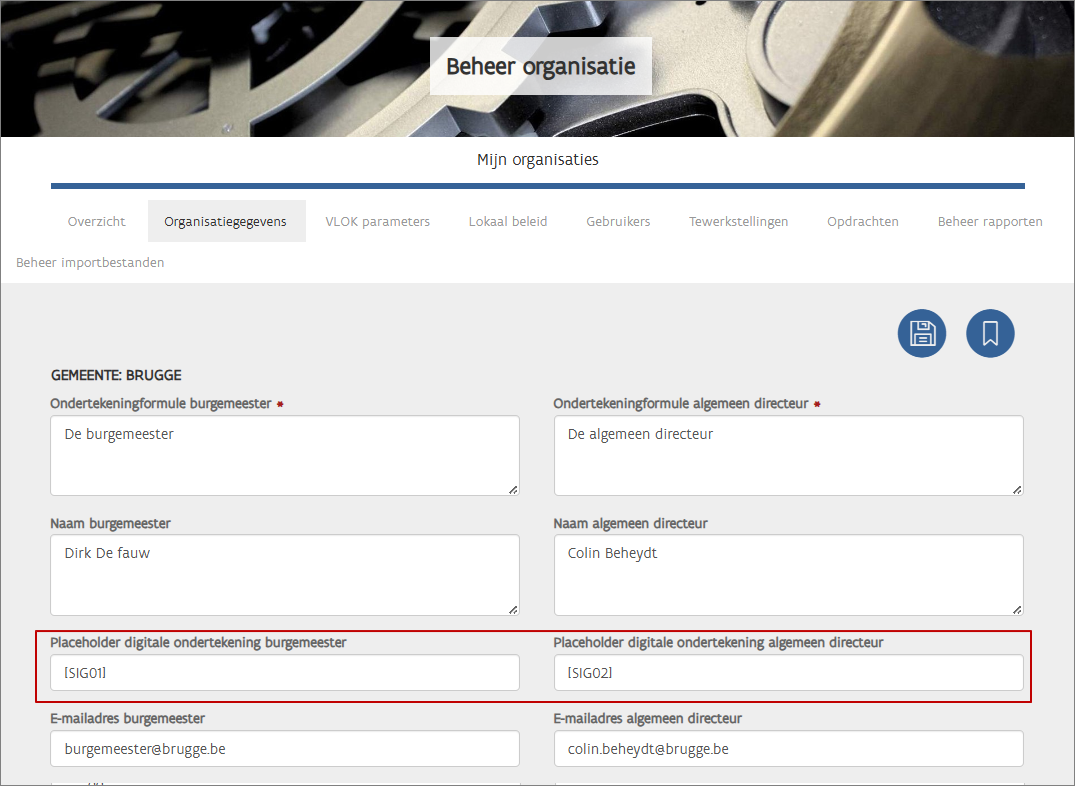
- De toepassingsbeheerder (gemeente) kan hier tekstcodes bewaren die op documenten aangeven waar de externe ondertekenapplicatie het handtekenveld van de burgemeester en algemeen directeur moet plaatsen.
Zie Wie kan welke parameters hoe wijzigen? -
Standaard zijn de velden leeg. De in te geven waarde is afhankelijk van de configuratie van (sjablonen in) de externe ondertekenapplicatie.
- De toepassingsbeheerder (gemeente) kan hier tekstcodes bewaren die op documenten aangeven waar de externe ondertekenapplicatie het handtekenveld van de burgemeester en algemeen directeur moet plaatsen.
-
Toevoegen van de placeholders in de te ondertekenen documenten:
- VLOK voegt ze automatisch toe aan de volgende documenttypes als u de manuele ondertekenflow selecteert bij het aanmaken:
DT034 beslissing burg
DT114 CA woning
DT115 CA Seizoenarbeider
DT140 weigeringsbeslissing CA ZW
DT141 weigeringsbeslissing CA kamer
DT143 weigeringsbeslissing CA SA
DT600 CA Arbeidskrachten
DT605 weigeringsbeslissing CA arbeidskrachten
Zie Hoe maak ik een CA en weigeringsbeslissing CA en laat het ondertekenen? en Hoe maakt de gemeente de beslissing van de burgemeester en laat ze ondertekenen?
Hoe maakt de gemeente de beslissing van de burgemeester en laat ze ondertekenen?
- Manueel aan te maken documenten via een actie in de documentmodule.
-
De toepassingsbeheerder (gemeente) kan volgende invulvelden toevoegen aan de sjablonen:
-
${Organisatie.PlaceholderHandtekeningAlgemeenDirecteur}
-
${Organisatie.PlaceholderHandtekeningBurgemeester}
Zie Hoe beheer ik sjablonen en pas ze aan aan de huisstijl van mijn organisatie?
-
-
Hij kan ze onzichtbaar maken op twee manieren:
-
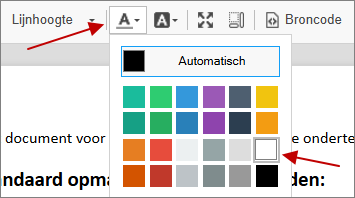
Witte tekst (gemakkelijk, maar enkel onzichtbaar op wit papier)
-
Selecteer de tekst
-
Zet het lettertype wit:
-
-
Doorzichtige opmaak via het toevoegen van volgende style in de broncode. Dit is moeilijker maar is ook onzichtbaar op gekleurd papier.
 Kopiëren
<span style="opacity: 0;">${Organisatie.PlaceholderHandtekeningAlgemeenDirecteur}</span>
<span style="opacity: 0;">${Organisatie.PlaceholderHandtekeningBurgemeester}</span>
-
- VLOK voegt ze automatisch toe aan de volgende documenttypes als u de manuele ondertekenflow selecteert bij het aanmaken:
-
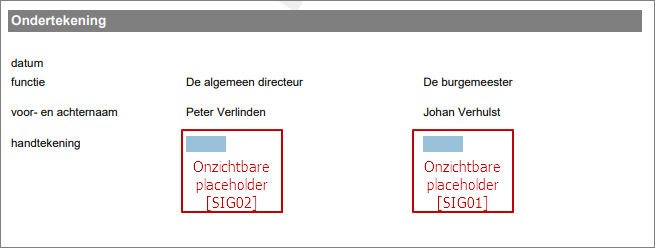
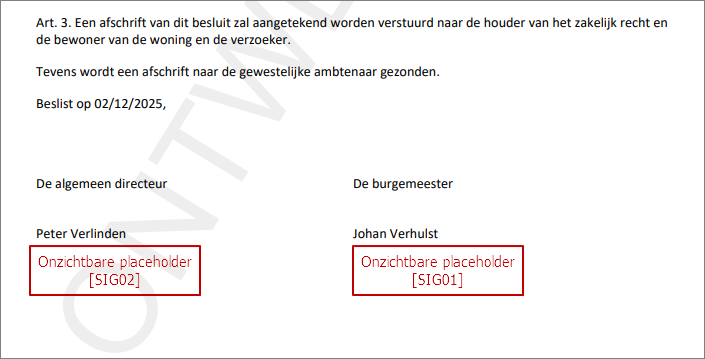
Na aanmaken verschijnen de onzichtbare placeholders als volgt op de automatische documenten
-
CA/Weigeringsbeslissing
-
DT034 beslissingen burgemeester:
-
Documenten ter manuele ondertekening in VLOK: hoe druk ik ze af of download ze?
-
VLOK maakt sommige documenten automatisch klaar voor manuele ondertekening
-
Zelf klaarmaken: de andere documenten maakt u zelf klaar voor manuele ondertekening
-
Open het documentenoverzicht via
-
Selecteer de gewenste documenten en klik op de actie Documenten klaarmaken voor manuele ondertekening in de Acties op documenten. U kunt de actie uitvoeren als u het maakrecht heeft op het document en het document de status In opmaak of Ter ondertekening heeft.
-
VLOK verwijdert het watermerk ontwerp
-
VLOK zet de status van het document op Ter manuele ondertekening
-
U kunt de documenten onmiddellijk afdrukken of downloaden indien gewenst.
-
-
laat ze manueel of via de eigen applicatie ondertekenen. Zorg er voor dat als u digitaal ondertekend via een eigen applicatie het document naam en datum van ondertekening bevat.
Als u na het aanmaken van een CA / weigering kiest voor de manuele ondertekenflow, maakt VLOK automatisch de volgende documenten aan op basis van het sjabloon manuele ondertekening. Dit wil zeggen zonder digitale handtekenvelden en zonder het watermerk ‘Ontwerp’. De documenten krijgen automatisch de status Ter manuele ondertekening
Zie Hoe maak ik een CA en weigeringsbeslissing CA en laat het ondertekenen?
Druk de documenten af via vanop de hoofd- of deelprocedure en laat ze manueel of via de eigen applicatie ondertekenen.
Andere documenttypes zoals bv. DT034 beslissing burgemeester met status In opmaak of Ter ondertekening kunt u zelf in VLOK klaarmaken voor manuele ondertekening indien u maakrechten heeft. U doet dit via een actie in de documentmodule zelf.
Als u de documenten later opnieuw wil afdrukken zie dan Hoe kan ik meerdere documenten tegelijkertijd afdrukken of downloaden?
Hoe vervang ik een bestaand document?
Zie Hoe vervang ik een document?
Hoe voeg ik naam en datum ondertekening toe via Esign flow?
We merken dat documenten digitaal ondertekend via https://www.esignflow.be/ niet altijd naam en datum ondertekening bevatten in VLOK. Omdat deze info uiteraard nuttig is, delen we hier de werkwijze vanuit Turnhout:
-
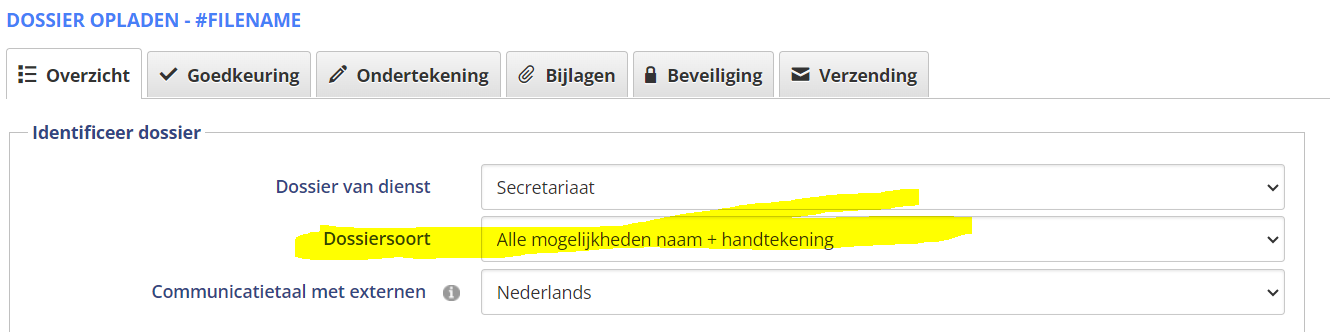
Dit hangt af van hoe je de dossiergroep hebt ingesteld. Wij bij Stad Turnhout hebben eentje standaard staan wanneer je een dossier wilt opladen, namelijk: “Alle mogelijkheden naam + handtekening”.
-
Je kan deze instellen door naar “Dossier(groep)soorten” te gaan en daar een dossiergroep aan te passen of aan te maken.
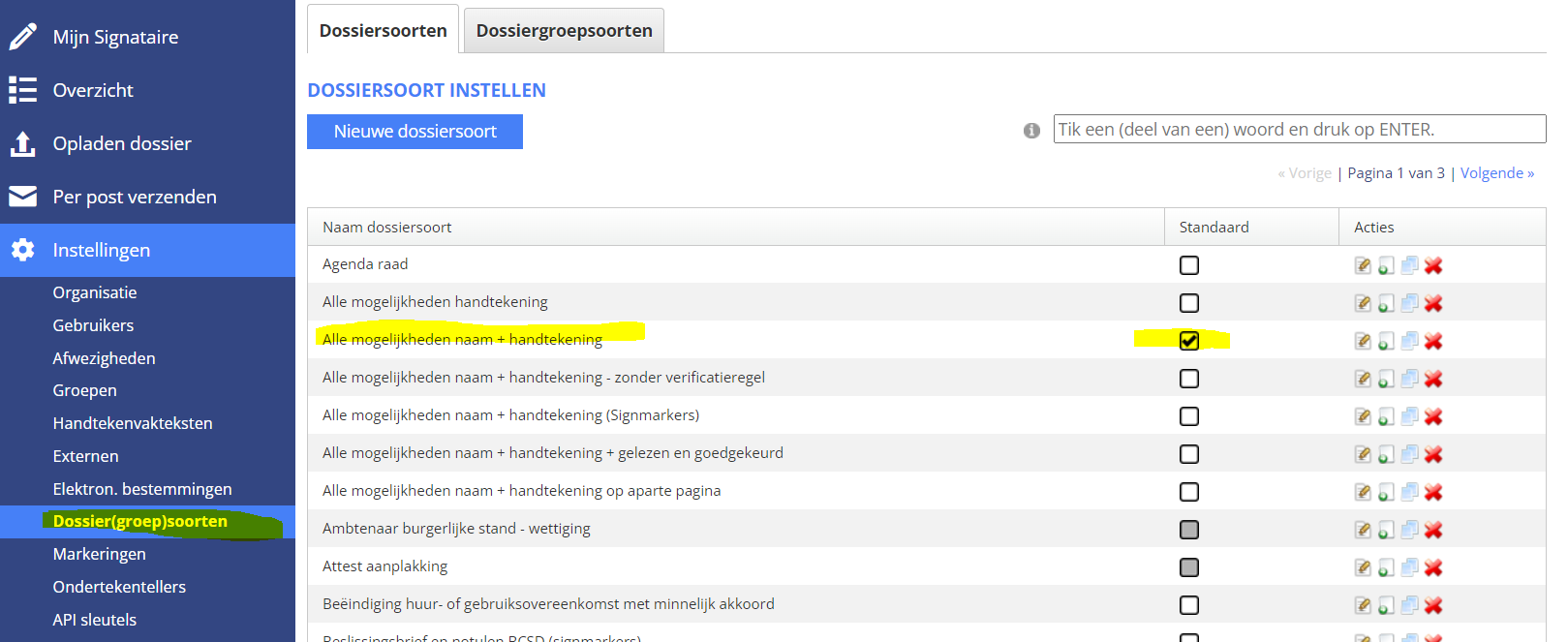
Je ziet hierbij ook dat de dossiergroep “Alle mogelijkheden naam + handtekening” aangevinkt staat bij Standaard. -
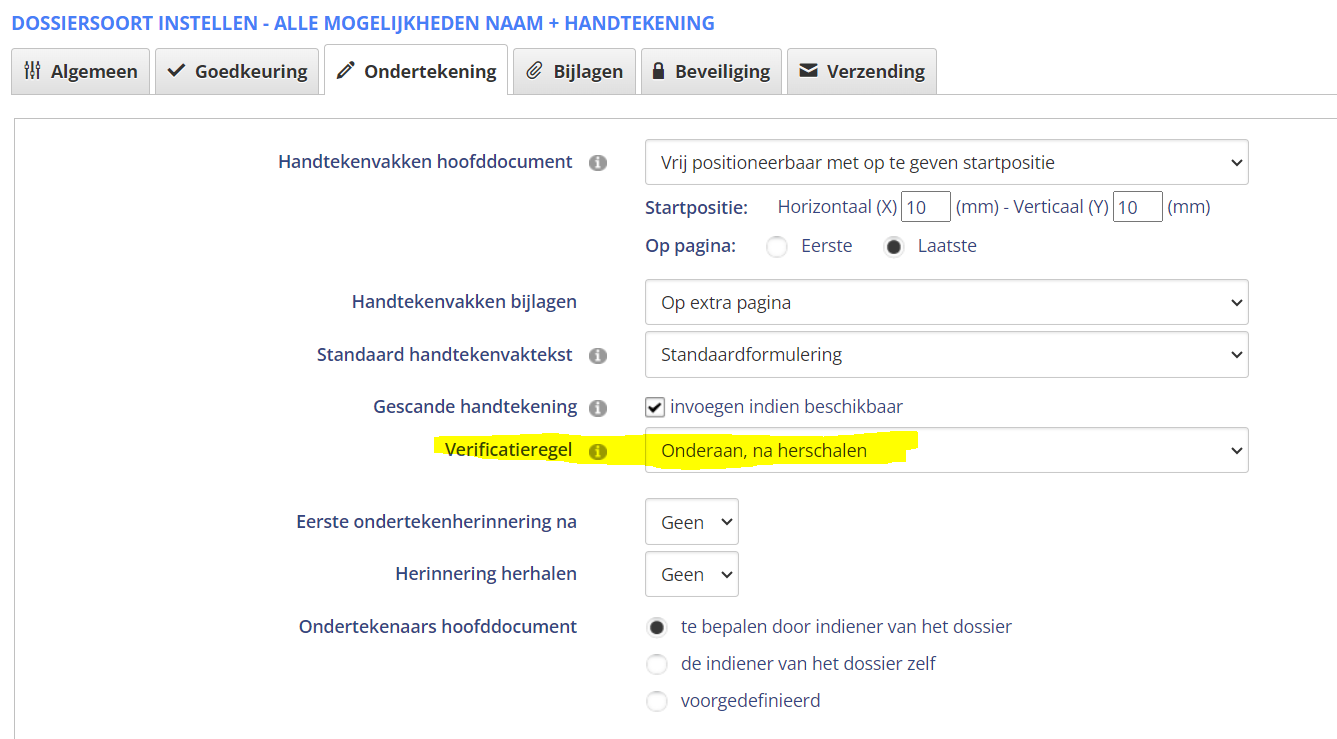
Wanneer je de dossiergroep instelt moet je bij tab “ondertekening” zeker de instelling van “Verificatieregel” aanpassen. Ik heb alle instellingen op de afbeelding laten staan, zodat ze het kunnen vergelijken.
-
Sla op en het resultaat is de naam en ondertekendatum op het document: